
핵심 요약: 품절 상품에 재입고 알림을 신청한 회원에게 상품이 재입고되면 문자(LMS) 또는 알림톡을 자동 발송합니다. 기능 활성화, 템플릿 작성, 고객 신청·취소와 관리자 확인 방법을 안내합니다.
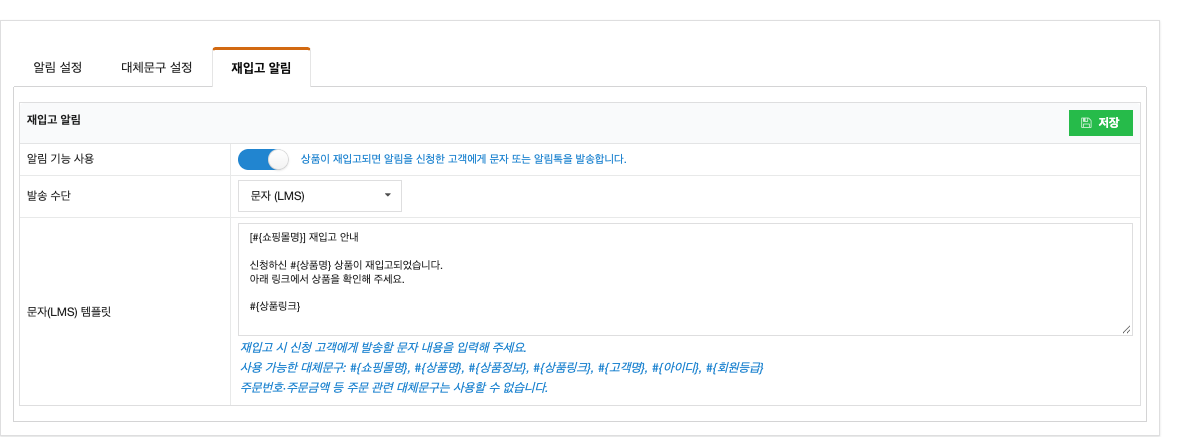
설정 메뉴는 [엠샵 문자 알림톡 > 기타 발송 설정 > 재입고 알림]입니다.
고객은 품절 상품의 상세 페이지에서 알림을 신청할 수 있습니다. 일반 상품과 구독 상품 모두 지원하며, 단순 상품과 옵션 상품은 상품 단위로 신청할 수 있습니다. 옵션 상품은 판매 가능한 옵션이 모두 품절인 경우 신청 기능이 제공됩니다.
이용 전 준비 #
- 문자(LMS): 사용할 발신번호를 등록하고 대표 발신번호를 설정합니다. 문자 포인트가 충분한지 확인합니다. 자세한 내용은 문자 기본 설정에서 확인해 주세요.
- 알림톡: 카카오톡 채널을 등록하고 재입고 안내용 템플릿을 등록·승인받습니다. 승인된 템플릿은 알림톡 템플릿 설정에서 관리합니다.
- 신청 고객: 로그인 회원만 알림을 신청할 수 있습니다. 입력한 휴대폰번호는 형식만 확인하며 별도의 휴대폰 인증은 진행하지 않습니다.
재입고 알림 활성화 #
- [엠샵 문자 알림톡 > 기타 발송 설정]으로 이동합니다.
- 재입고 알림 탭을 선택합니다.
- 알림 기능 사용을 활성화합니다.
- 발송 수단을 문자(LMS) 또는 알림톡으로 선택하고 아래 항목을 설정합니다.
- 설정을 저장합니다.
알림톡 설정 #
승인된 알림톡 템플릿 선택 #
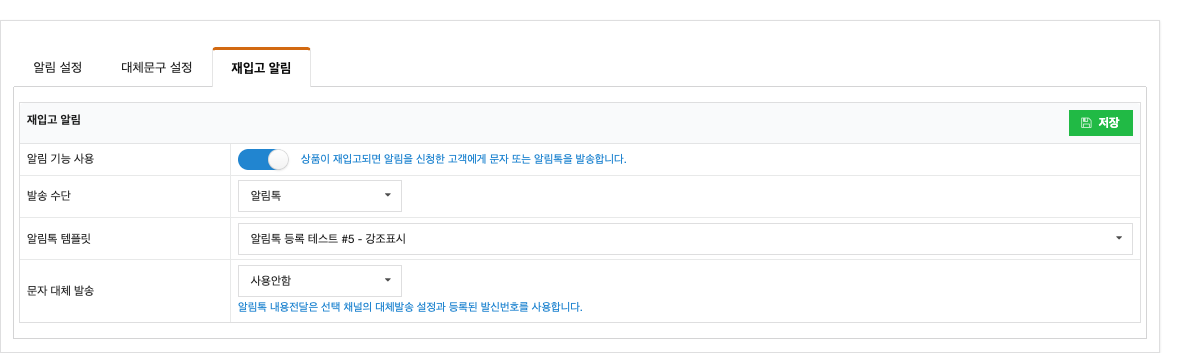
발송 수단을 알림톡으로 선택한 후, 승인된 재입고 안내용 알림톡 템플릿을 선택합니다. 템플릿은 고객이 직접 등록하고 승인받아야 합니다.
문자 대체 발송 #
문자 대체 발송은 사용안함 또는 알림톡 내용전달 중에서 선택합니다. 알림톡 내용전달을 사용하는 경우 선택한 채널의 대체발송 설정과 등록된 대체발송 발신번호를 확인해 주세요.
알림톡 템플릿 설정 화면의 템플릿 작성 안내 > 재입고 알림 전용에서도 사용 가능한 대체문구와 작성 예시를 확인할 수 있습니다.
재입고 알림에 사용할 수 있는 대체문구 #
| 대체문구 | 표시 내용 |
|---|---|
#{쇼핑몰명} |
사이트 제목 |
#{상품명} |
알림을 신청한 상품의 이름 |
#{상품정보} |
알림을 신청한 상품의 이름 |
#{상품링크} |
알림을 신청한 상품의 상세 페이지 주소 |
#{고객명} |
신청 회원의 표시 이름 |
#{아이디} |
신청 회원의 로그인 아이디 |
#{회원등급} |
신청 회원의 회원등급 |
재입고 알림은 주문 없이 발송하므로 주문번호·주문금액·주문일 등 주문 관련 대체문구는 사용할 수 없습니다.
고객의 신청 방법 #
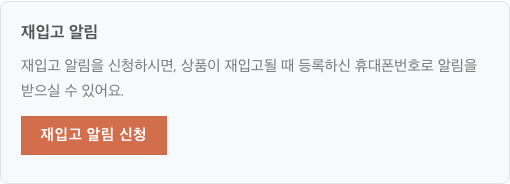
- 로그인한 상태에서 품절 상품의 상세 페이지를 엽니다.
- 재입고 알림 신청 버튼을 누릅니다.
- 미리 입력된 휴대폰번호를 확인하거나 수정합니다. 번호가 없으면 직접 입력합니다.
- 신청하기 버튼을 누르면 신청이 완료됩니다.
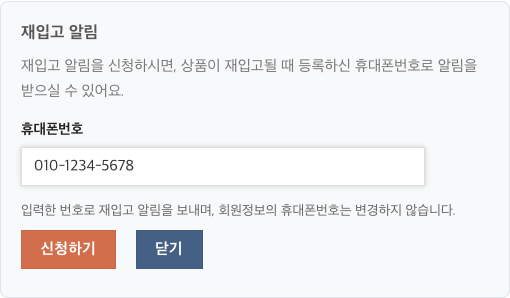
기본 번호는 회원의 청구지 전화번호를 사용합니다. 신청 화면에서 번호를 수정해도 회원정보의 전화번호는 변경되지 않고 해당 알림 신청에만 저장됩니다.
동일한 회원이 같은 상품에 여러 번 신청해도 유효한 대기 신청은 한 건만 유지됩니다.
고객의 번호 수정과 신청 취소 #
신청한 상품 상세 페이지에서 번호 수정으로 새 번호를 저장하거나, 신청 취소로 대기 신청을 취소할 수 있습니다.
번호 수정과 취소는 발송 대상이 확정되기 전까지 가능합니다. 취소한 신청은 이후 재입고 알림 대상에서 제외됩니다. 품절 상태에서 다시 신청하면 새로운 신청으로 접수됩니다.
관리자의 신청자 확인과 선택 취소 #
기능을 활성화하면 [엠샵 문자 알림톡 > 재입고 신청자 목록] 메뉴가 표시됩니다. 신청 기간·상태·상품·회원·휴대폰번호로 검색할 수 있습니다.
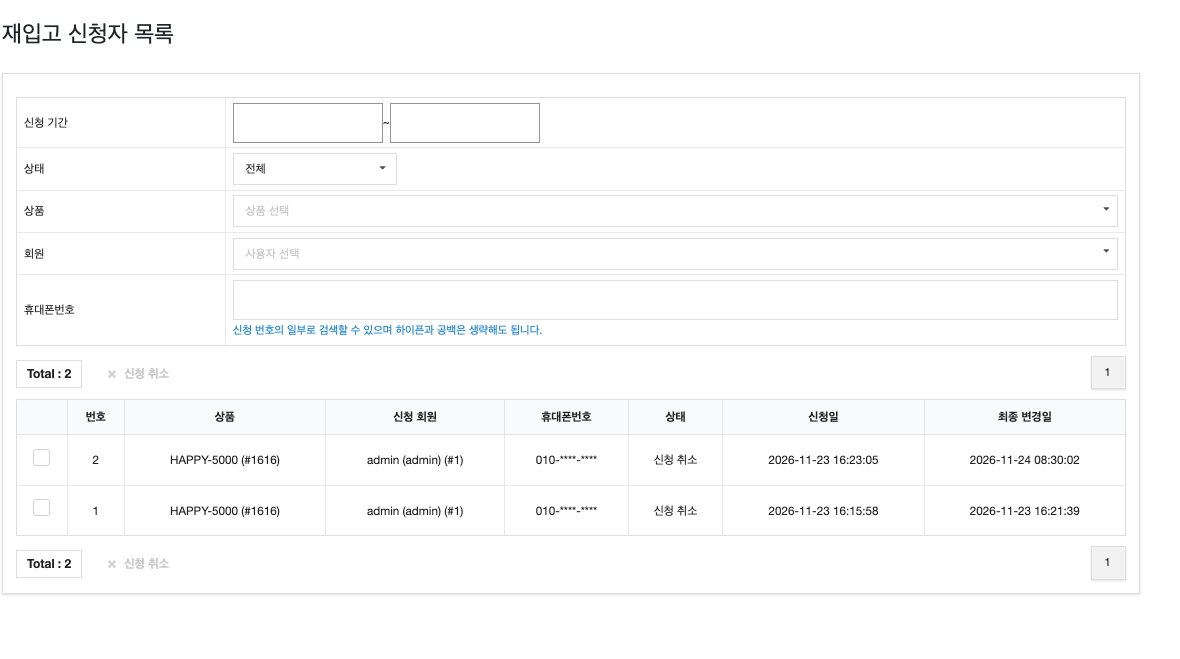
| 신청 상태 | 의미 |
|---|---|
| 발송 대기 | 알림 신청 후 발송 요청을 기다리는 상태 |
| 발송완료 | 메시지 API의 발송 요청이 접수된 상태 |
| 발송실패 | 발송 요청이 실패했거나 접수 성공을 확인할 수 없는 상태 |
| 신청 취소 | 고객 또는 관리자가 대기 신청을 취소한 상태 |
신청을 선택한 후 신청 취소 버튼을 누르면 취소 가능한 대기 신청만 처리합니다. 발송완료·발송실패·이미 취소된 신청과 발송 대상이 확정된 신청은 처리하지 않으며, 처리 결과에 취소 건수와 미처리 건수를 안내합니다. 취소된 신청은 이력을 남기며 삭제하지 않습니다.
재입고 시 발송 동작 #
- 상품이 다시 구매 가능한 상태가 되면 유효한 대기 신청자에게 알림을 자동 발송합니다.
- 옵션 상품은 판매 가능한 옵션이 하나 이상 재입고되면 상품 단위로 알림을 발송합니다. 특정 옵션만 지정해 신청하는 기능은 제공하지 않습니다.
- 신청자가 많으면 나누어 처리하며, 발송 전 현재 재고와 취소 여부를 다시 확인합니다.
- 발송 도중 다시 품절되면 아직 발송 요청하지 않은 신청은 대기 상태로 유지하고 다음 재입고 시 처리합니다.
- 신청당 한 번 발송하며, 이후 품절에 대한 알림을 받으려면 다시 신청해야 합니다.
발송 결과와 로그 확인 #
메시지의 실제 발송 결과는 [엠샵 문자 알림톡 > 알림 발송 로그]에서 확인합니다.
신청자 목록의 발송완료는 발송 요청 접수 성공을 의미합니다. 수신번호 오류 등으로 접수 후 최종 전달에 실패할 수 있으므로, 실제 전송 결과는 알림 발송 로그에서 함께 확인해 주세요.
동작을 점검할 때는 [우커머스 > 상태 > 로그]에서 소스 mssms-restock을 확인합니다. 재고 변경 수신, 고객 신청·수정·취소, 관리자 취소, 발송 시도와 결과가 기록됩니다. 이 로그에서는 전화번호 일부가 마스킹됩니다.
자주 묻는 질문 #
재입고 알림 신청 버튼이 보이지 않습니다. #
재입고 알림 기능이 활성화되어 있는지, 일반 상품 또는 구독 상품이 품절 상태인지 확인합니다. 옵션 상품은 판매 가능한 옵션이 모두 품절인 경우 신청 기능이 제공됩니다.
재입고되었는데 알림이 오지 않습니다. #
현재 기능과 발송 수단 설정, 신청 상태, 대표 발신번호 또는 승인된 알림톡 템플릿, 문자 포인트와 알림 발송 로그를 확인해 주세요. 자동 발송 작업이 실행되기까지 시간이 걸릴 수 있습니다.
실패한 알림을 자동으로 다시 보내나요? #
자동 재시도와 수동 재발송 기능은 제공하지 않습니다. 발송실패 상태와 알림 발송 로그의 오류 내용을 확인해 주세요.
기능을 잠시 중지하려면 어떻게 하나요? #
재입고 알림 탭에서 알림 기능 사용을 끄고 저장합니다. 신규 신청과 아직 호출하지 않은 발송이 중지됩니다. 이미 요청한 메시지는 회수되지 않습니다.