
핵심 요약: CSV 파일을 업로드해 다수의 주문에 송장 번호를 한번에 입력하는 일괄 송장업로드 기능 설정 방법을 안내합니다.
일괄 송장 업로드 기능은 일정 형식의 CSV 파일을 업로드하여 주문 아이템에 송장 번호를 입력하는 기능입니다.
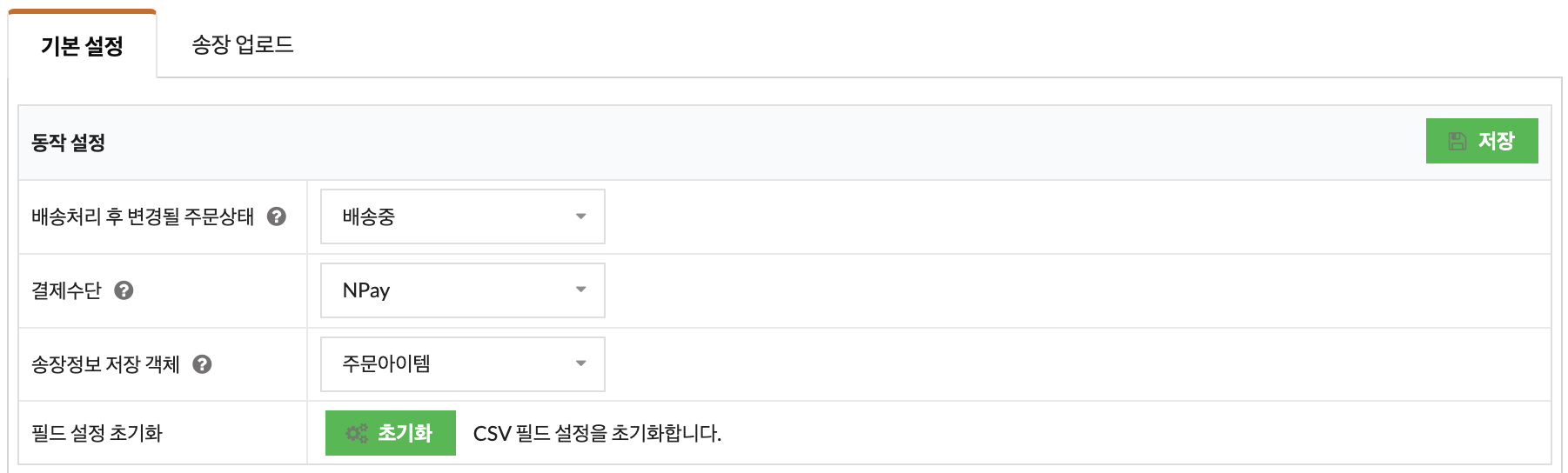
동작 설정 #
-
배송처리 후 변경될 주문상태 #
송장 업로드 시 송장 업로드된 주문의 모든 주문 아이템에 송장 정보가 입력되면 주문 상태가 변경되는데 이때 어떤 주문 상태로 변경할지 설정하는 옵션입니다.
-
결제수단 #
지정된 결제 수단을 사용한 주문 건에만 송장 업로드가 가능하도록 설정이 가능합니다.
NPay로 설정 시 NPay로 결제한 주문 건만 송장 업로드되며, 모든 결제수단으로 설정 시 모든 주문 건이 송장 업로드됩니다. -
송장정보 저장 객체 #
주문아이템 : CSV 파일에 주문아이템번호 필드가 필수로 작성되어야 합니다.
주문 : CSV 파일에 주문번호 필드가 필수로 작성되어야 합니다.
모두 : CSV 파일에 주문번호, 주문아이템번호 필드가 필수로 작성되어야 합니다.
마지막 주문 아이템의 송장 정보가 주문에 저장됩니다. -
필드 설정 초기화 #
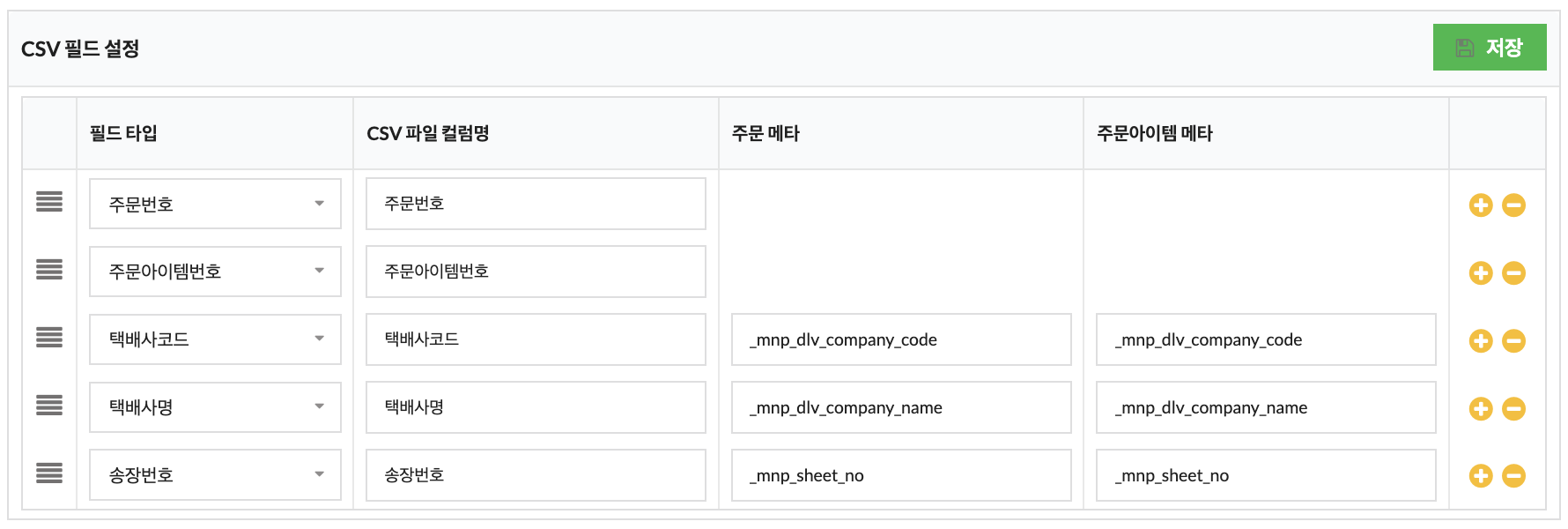
초기화 버튼 클릭 시 하단 CSV 필드 설정 항목이 기본으로 제공되는 값으로 초기화됩니다.
추가한 필드가 있는 경우 초기화 버튼 클릭 시 모두 삭제되므로 주의해 주셔야 합니다.
CSV 파일 생성 #
-
CSV 파일 제작 #
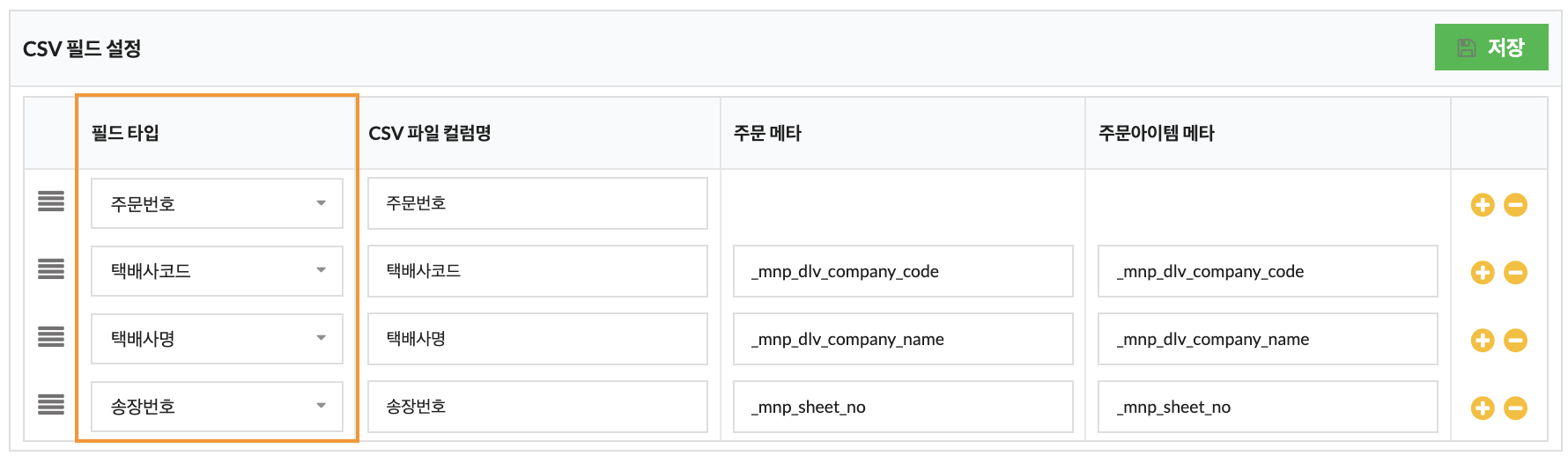
구글 스프레드 시트, 텍스트 편집기 등을 이용하여 CSV 파일을 제작합니다.
CSV 필드 설정을 아래 이미지와 같이 주문번호, 택배사코드, 택배사명, 송장번호 순서대로 설정한 경우 CSV 파일도 동일한 순서로 생성합니다.
-
필드 값 입력 #
CSV 파일에 아래 이미지와 같이 입력합니다. 샘플 파일
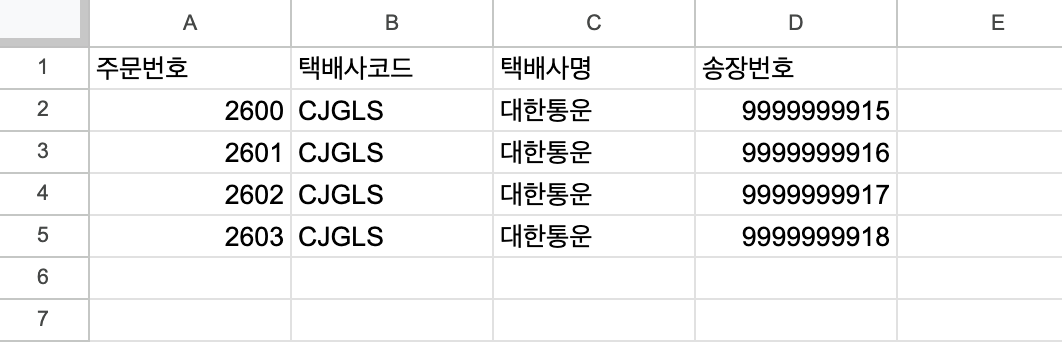
주문 번호와 주문 아이템 번호는 우커머스 주문 번호, 주문 아이템 번호를 의미하는 것으로 주문 번호는 [우커머스 > 주문] 또는 [주문관리]에서 해당 주문 상세 페이지에서 확인할 수 있습니다.
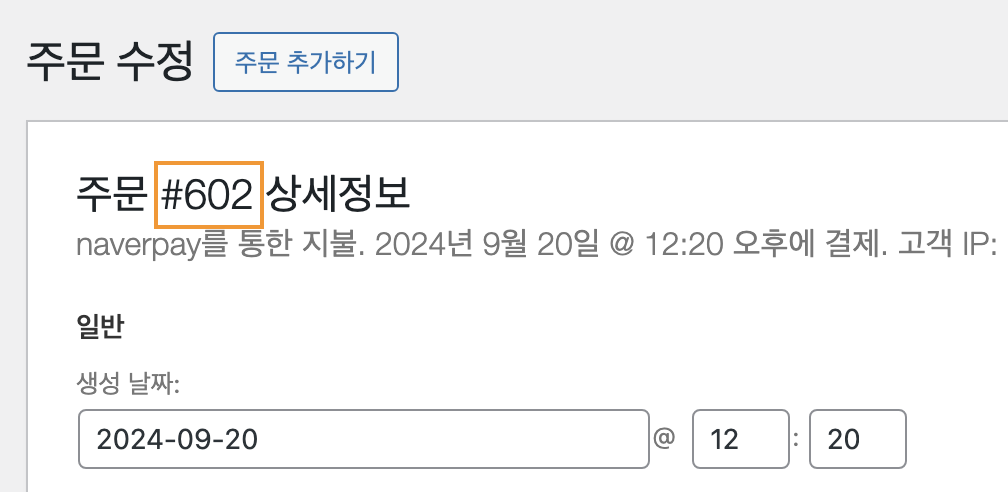
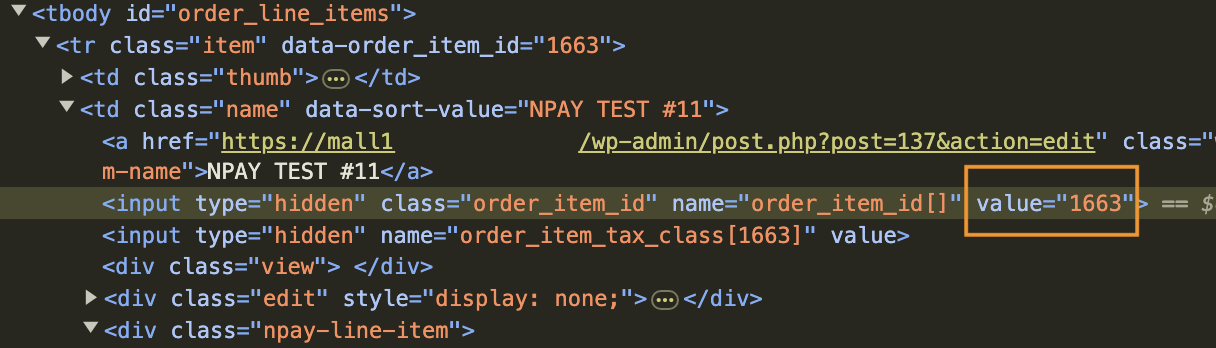
주문 아이템 번호는 엠샵 업다운로드 플러그인의 주문 다운로드 템플릿을 이용하여 템플릿에 주문 아이템 번호 필드를 추가한 후, 주문을 다운로드하여 확인할 수 있습니다. 주문 다운로드 매뉴얼
또는 주문 상세 페이지에서 인스펙터를 이용하여 주문 아이템 번호를 확인할 수 있습니다.
-
CSV 파일 업로드 #
[네이버페이 결제관리 > 송장업로드 > 송장 업로드(탭)]에서 CSV 파일을 선택한 후 업로드 버튼을 클릭합니다.

자주 묻는 질문 #
정해진 형식의 CSV 파일을 업로드해 여러 주문 아이템에 송장 번호를 한 번에 입력하는 기능입니다.
네, 결제수단을 NPay로 설정하면 네이버페이 결제 건만, 모든 결제수단으로 설정하면 전체 주문 건에 적용됩니다.