
Table of Contents
핵심 요약: 주문 다운로드 템플릿의 파일 포맷, 처리 개수, 아이템별 출력 방식을 설정하는 방법을 안내합니다.
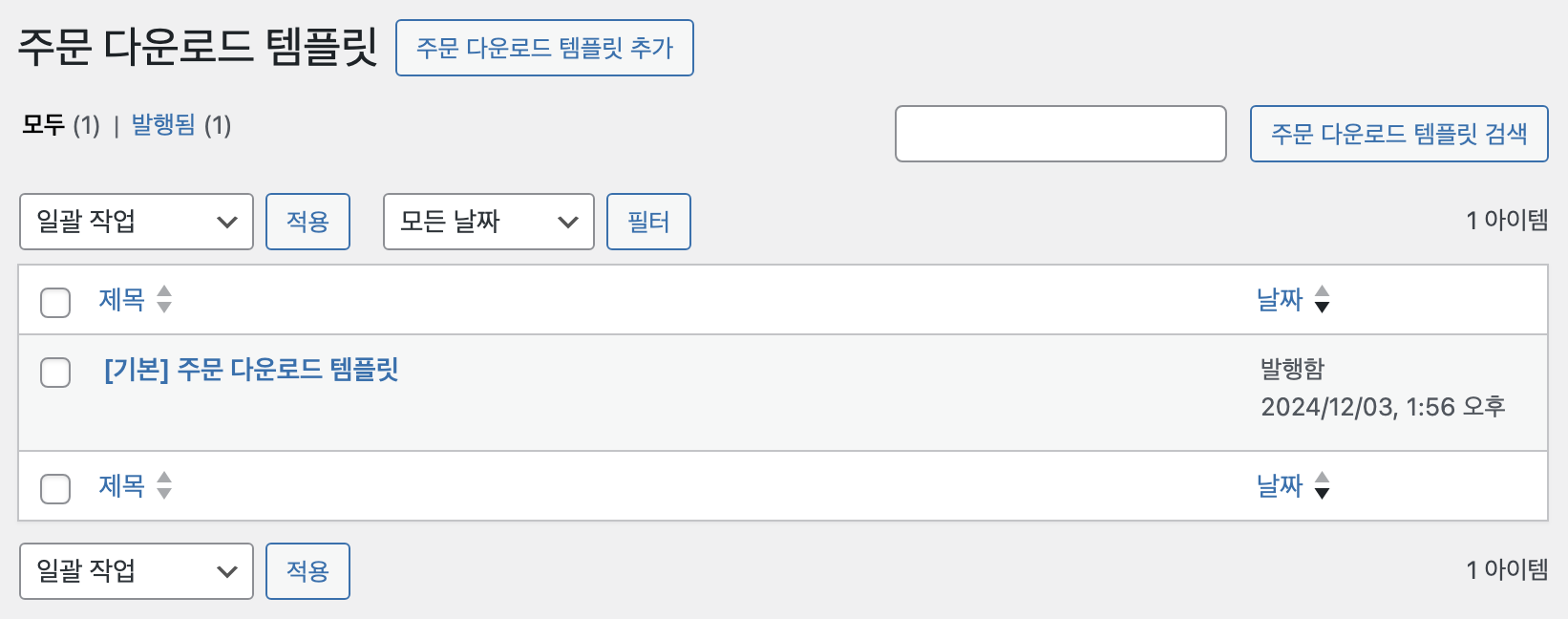
기본 템플릿 #
기본 주문 다운로드 템플릿이 보이지 않는 경우 다운로드 템플릿 이용 전 설정하기 매뉴얼을 참고하여 데이터 베이스 업데이트를 진행합니다.
-
템플릿 추가 #
기본 템플릿이 아닌 신규 템플릿 추가를 원하는 경우 주문 다운로드 템플릿 추가 버튼을 클릭하여 생성할 수 있습니다.
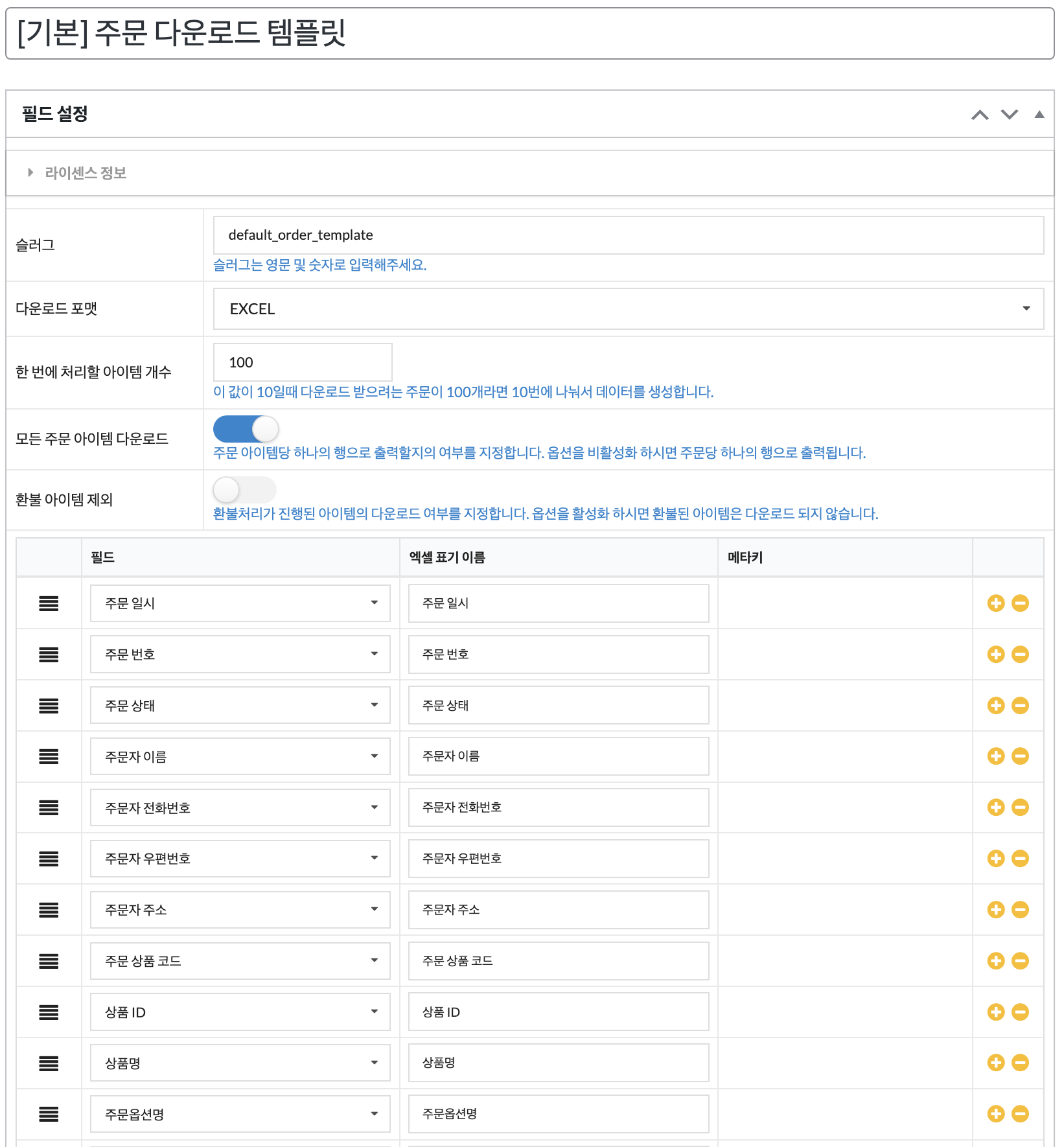
템플릿 설정 #
만약 기본 템플릿의 내용이 비어있는 경우, 우측 휴지통으로 이동을 클릭하여 템플릿 삭제 후 새로운 템플릿을 추가합니다.
-
슬러그 #
영문 및 숫자를 이용하여 해당 템플릿의 슬러그를 지정합니다.
한글로 입력하지 않도록 주의합니다. -
다운로드 포맷 #
템플릿을 이용하여 다운로드할 때 CSV , EXCEL 중 어느 형식으로 다운로드를 받을지 선택합니다.
-
한 번에 처리할 아이템 개수 #
한 번에 처리하는 양이 많은 경우 사이트 속도가 느려질 수 있어 지정된 값만큼 나누어서 처리합니다.
-
모든 주문 아이템 다운로드 #
여러 상품이 포함된 주문을 출력하는 방식을 지정합니다.
활성화 시, 주문의 아이템들이 여러 행으로 나뉘어서 출력됩니다. -
환불 아이템 제외 #
환불 처리된 아이템을 다운로드할지 여부를 지정합니다.
활성화 시, 환불된 아이템은 다운로드되지 않습니다. -
필드 #
필요한 필드를 추가하거나, 필요 없는 필드를 삭제할 수 있습니다.
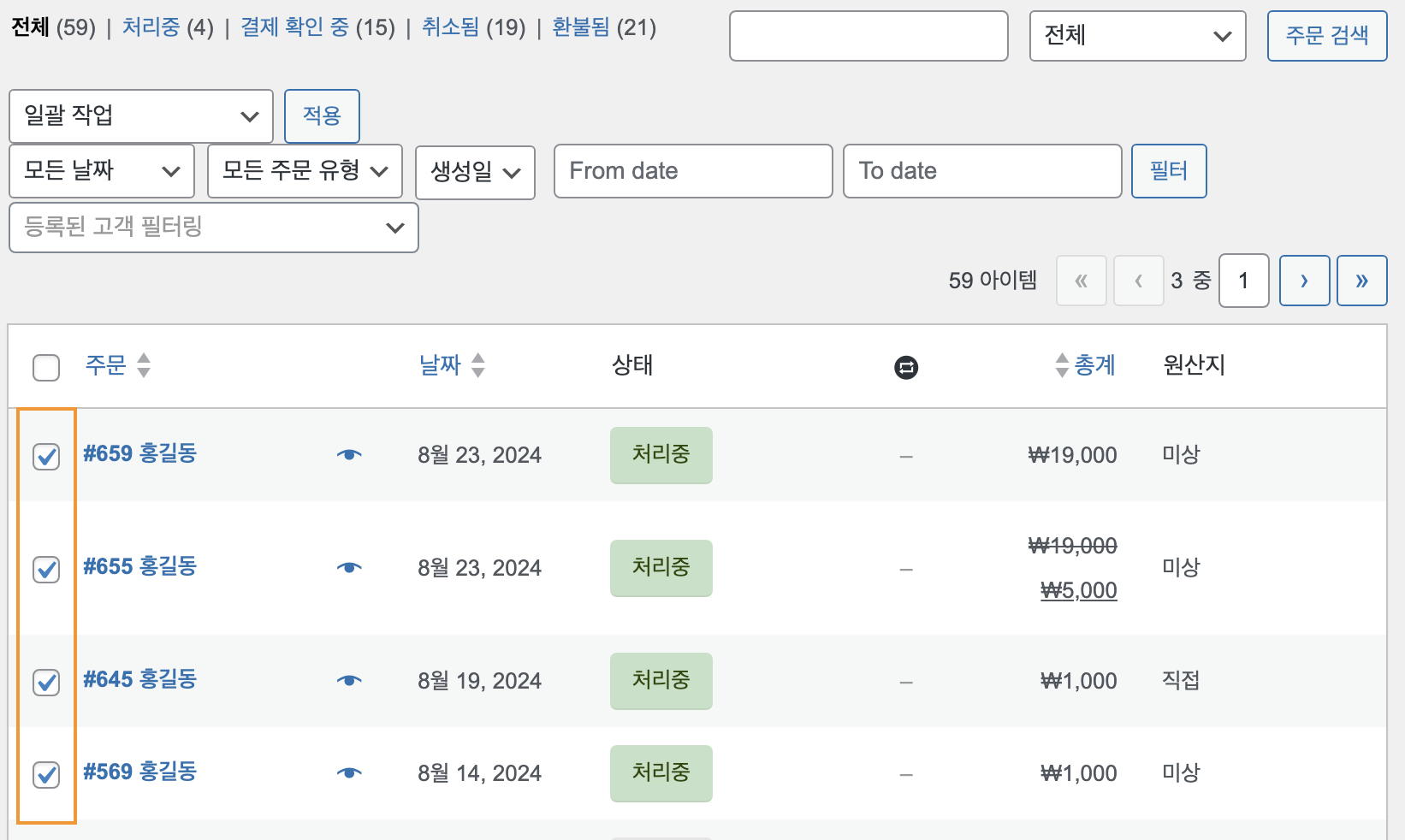
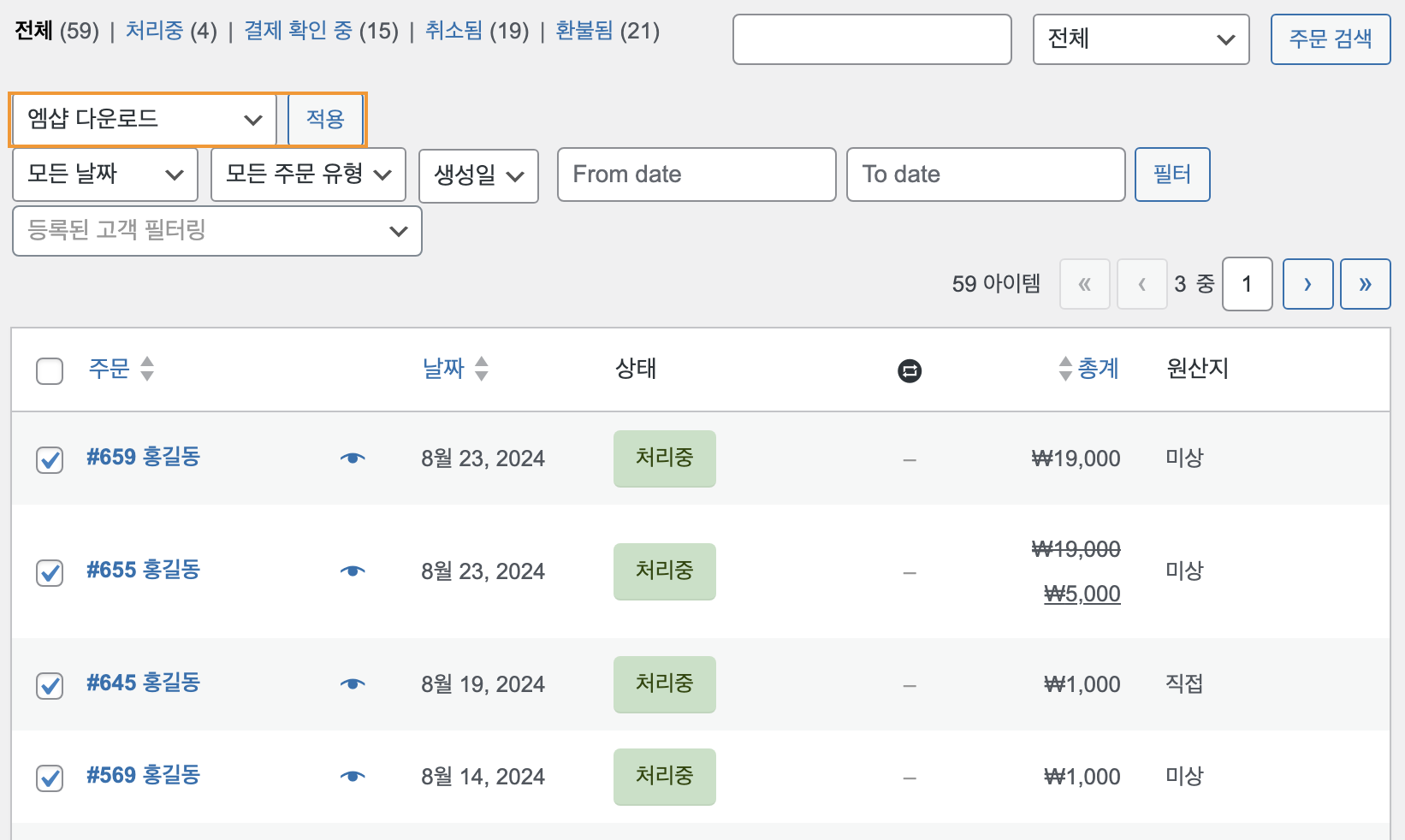
자주 묻는 질문 #
여러 상품이 담긴 주문은 어떻게 출력되나요?
모든 주문 아이템 다운로드 옵션을 활성화하면 주문의 아이템들이 여러 행으로 나뉘어 출력됩니다.
환불된 아이템도 다운로드에 포함되나요?
환불 아이템 제외 옵션을 활성화하면 환불 처리된 아이템은 다운로드에서 제외됩니다.