
핵심 요약: 헥토파이낸셜 010가상계좌 가입 신청부터 운영 모드, 입금기한 설정까지 안내합니다.
헥토파이낸셜 010가상계좌 실사용을 위해서는 온라인 가입 신청에서 헥토파이낸셜 가입 신청 후 헥토파이낸셜 측에 해당 결제수단 신청하여 심사 완료 후 이용하실 수 있습니다.

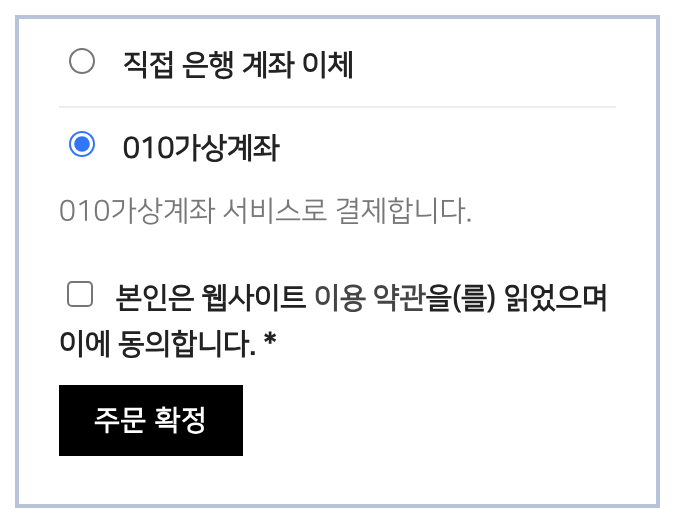
일반 결제 설정 #
010 가상계좌 결제 수단에 대한 설정 화면입니다.
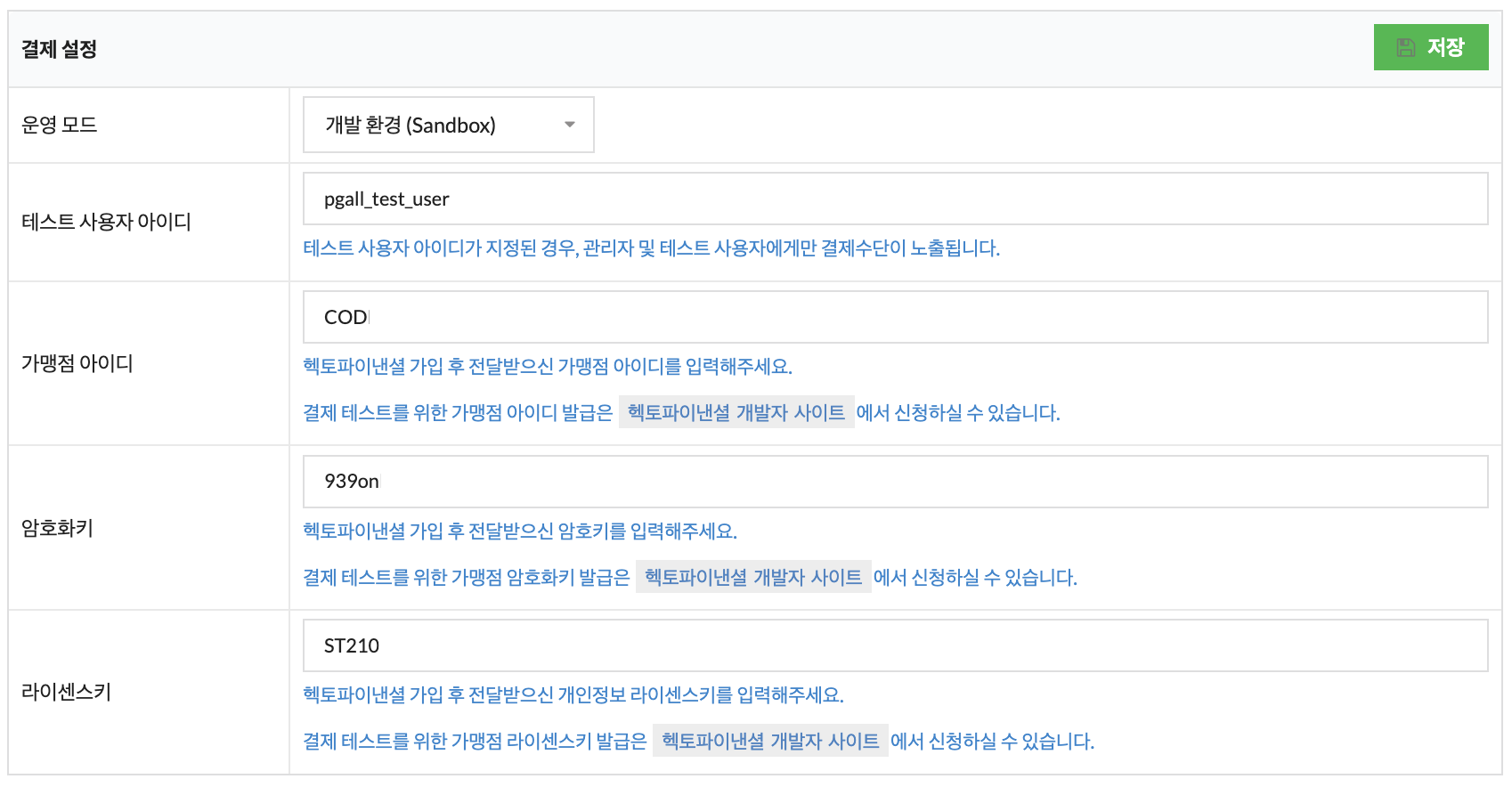
-
운영 모드 #
헥토파이낸셜 010가상계좌 결제의 운영 모드를 지정할 수 있습니다.
개발환경(Sandbox) 선택 시, 결제 진행 후 취소를 하지 않아도 당일 오후 11시 30분 경에 결제가 자동으로 취소되며, 관리자 계정과 테스트 사용자 아이디에만 결제수단이 노출됩니다.
운영환경(Production) 선택 시 , 모든 사용자에게 결제수단이 노출되며 자동으로 결제취소가 되지도 않습니다. 실제 운영을 시작하시는 경우, 해당 옵션을 운영환경으로 선택 해주셔야 합니다. -
테스트 사용자 아이디 #
운영 모드 설정을 개발환경으로 지정했을 때만 나타나는 설정입니다.
특정 계정의 아이디를 입력하면, 해당 계정과 관리자 계정에서만 결제 수단이 노출됩니다. -
가맹점 아이디 #
헥토파이낸셜에서 발급 받은 가맹점 아이디를 입력합니다.
-
암호화키 #
헥토파이낸셜에서 발급 받은 암호화키를 입력합니다.
-
라이센스키 #
헥토파이낸셜에서 발급 받은 라이센스키를 입력합니다.
고급설정 #

010가상계좌 설정 #
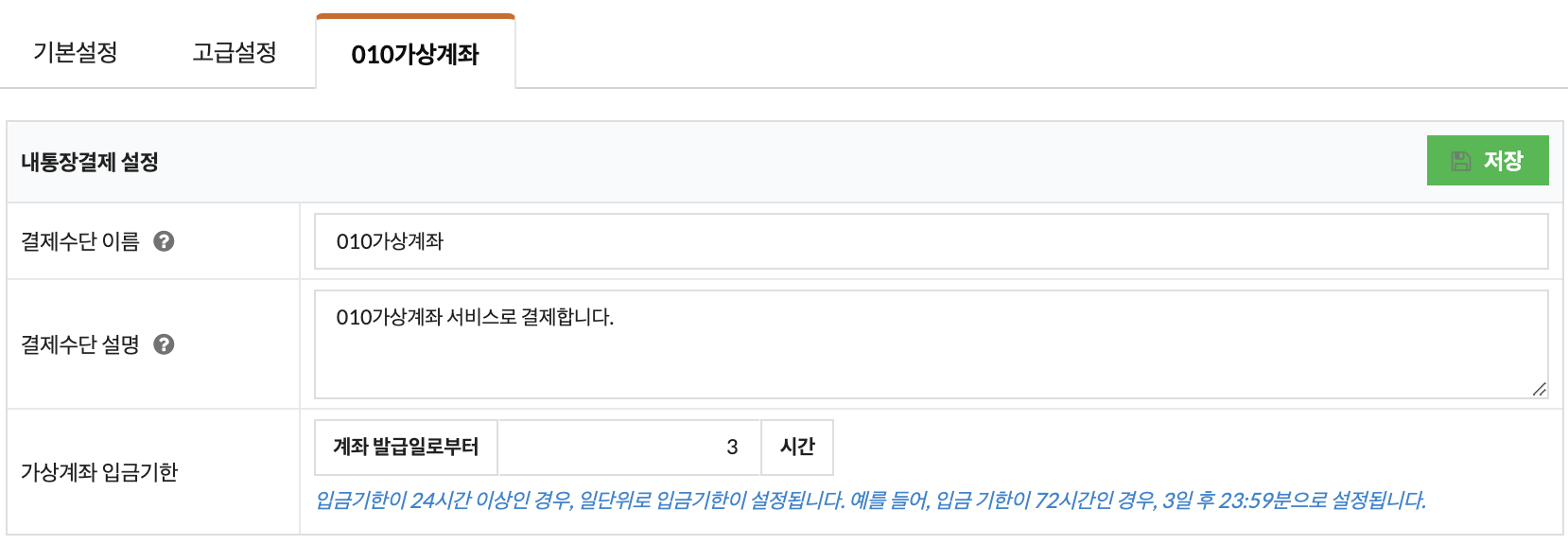
설정 경로는 [심플페이 결제관리 > 결제설정 > 헥토파이낸셜 010가상계좌 설정 > 010가상계좌(탭)]입니다.
-
결제수단 이름 #
구매자가 결제 진행 시 결제 페이지에서 결제 수단을 선택할 때 표시되는 결제 수단명입니다.
원하는 문구로 변경이 가능하며, 구매자가 쉽게 알아볼 수 있는 문구로 설정하는 것을 권장합니다. -
결제수단 설명 #
구매자가 결제 진행 시 결제 페이지에서 결제 수단을 선택할 때 표시되는 결제수단 상세 설명입니다.
원하는 문구로 변경하여 이용하실 수 있습니다.예시 : 일회용 계좌가 생성되며 생성된 입금자명과 동일하게 입금자명을 입력해 주시기 바랍니다.
-
가상계좌 입금기한 #
발급된 가상계좌의 입금 기한을 지정하는 옵션입니다.
시간 단위로 설정할 수 있으며, 입금기한이 24시간 이상인 경우, 일단위로 입금기한이 설정됩니다.
자주 묻는 질문 #
010가상계좌는 신청 후 바로 쓸 수 있나요?
아니요, 온라인 가입 신청 후 헥토파이낸셜 측에 결제수단을 신청해 심사가 완료되어야 이용할 수 있습니다.
가상계좌 입금 기한은 어떻게 설정하나요?
시간 단위로 지정할 수 있으며, 24시간 이상으로 설정하면 일 단위로 적용됩니다.