
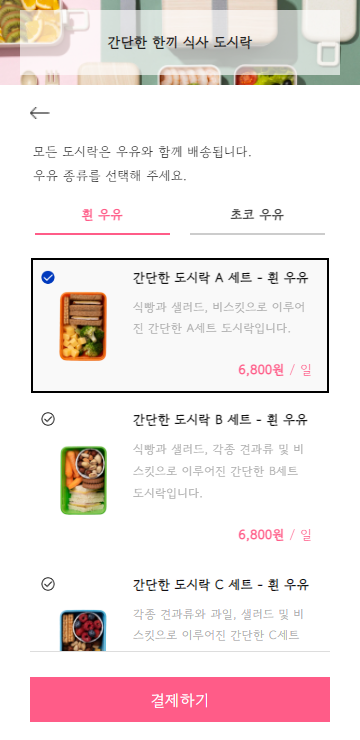
상품을 옵션 상품(옵션 : 흰 우유, 초코 우유)으로 등록한 후,
탭을 옵션명으로 나누었습니다.
↓
↓
옵션 구독 상품 등록 #
관리자 메뉴 [상품 > 새 상품 추가]에서 숏코드에 넣을 상품을 먼저 등록합니다.
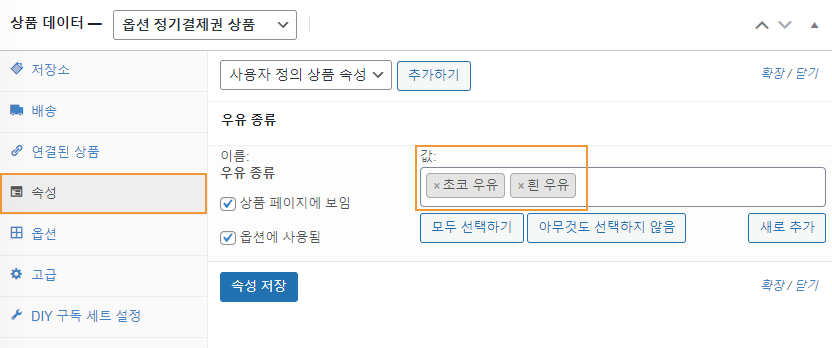
상품의 종류는 옵션 구독 상품(Variable subscription)이며, 속성 탭에서 상품의 옵션을 추가합니다.
옵션 탭에서 옵션을 추가한 후, 저장합니다.
다른 상품도 동일한 방식으로 모두 등록합니다.
구매하기 숏코드 #
관리자 메뉴 [페이지 > 페이지 추가]에서 숏코드를 넣을 페이지를 추가합니다.
구매하기 버튼이 보여질 위치에 [msdsp_purchase] 숏코드를 삽입합니다.
-
파라미터 추가 #
template: 템플릿 타입을 작성합니다. ex) template=”type-c”
theme: 템플릿의 색상을 작성합니다. ex) theme=”red”
button_label: 구매하기 버튼 이름을 작성합니다. ex) button_label=”정기배송 신청하기”
title: 구매하기 숏코드의 제목을 작성합니다. ex) title=”<div><strong>간단한 한끼 식사 도시락</strong></div>”
item_selector_header: 구매하기 숏코드의 내용을 작성합니다. ex) item_selector_header=”모든 도시락은 우유와 함께 배송됩니다.<br>우유 종류를 선택해 주세요.”
tab_count: 탭의 개수를 지정합니다. ex) tab_count=”2″
tab_title_1: 첫 번째 탭 제목을 작성합니다. ex) tab_title_1=”흰 우유”
tab_title_2: 두 번째 탭 제목을 작성합니다. ex) tab_title_2=”초코 우유”
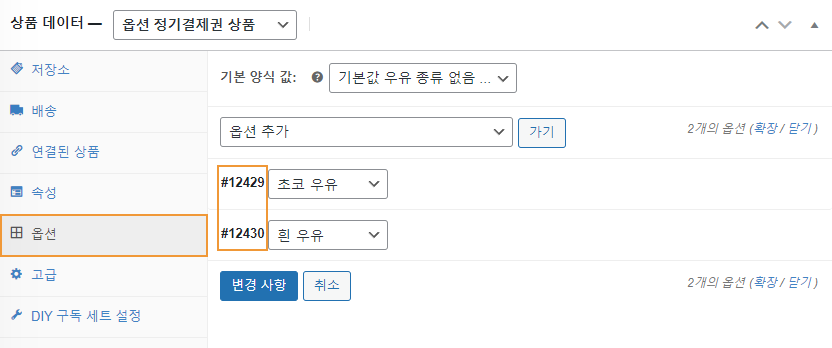
tab_product_ids_1: 첫 번째 탭에 보여질 상품 아이디를 작성합니다. 단, 옵션 상품은 옵션 아이디 값을 입력합니다. ex) tab_product_ids_1=”12430, ….”
tab_product_ids_2: 두 번째 탭에 보여질 상품 아이디를 작성합니다. 단, 옵션 상품은 옵션 아이디 값을 입력합니다. ex) tab_product_ids_2=”12429, ….”
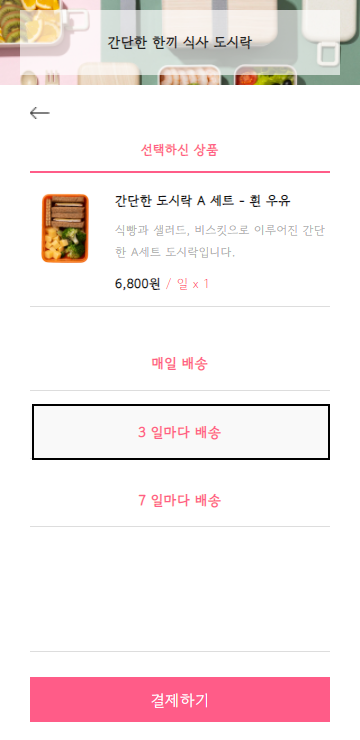
billing_period: 정기결제 기간(매월,매주 등)을 지정합니다. ex) billing_period=”month”
billing_intervals: 정기결제 상세 기간(매월마다, 2개월마다, 5개월마다 등)을 지정합니다. ex) billing_intervals=”1,3,7″
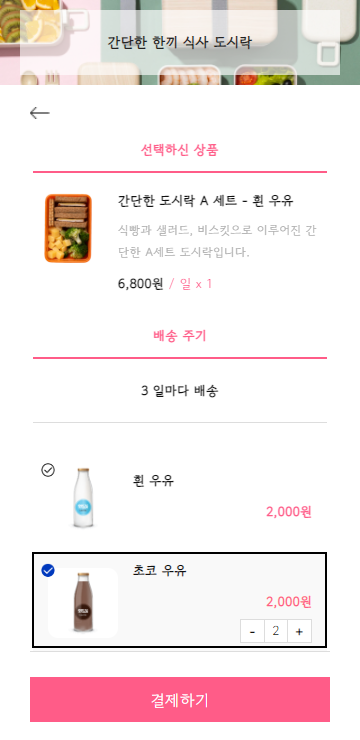
additional_sales_items: 추가상품을 지정합니다. ex) additional_sales_items=”12335,12342″ -
샘플 숏코드 #
[msdsp_purchase template="type-c" theme="pink" button_label="정기배송 신청하기" title="<div><strong>간단한 한끼 식사 도시락</strong></div>" item_selector_header="모든 도시락은 우유와 함께 배송됩니다.<br>우유 종류를 선택해 주세요." tab_count="2" tab_title_1="흰 우유" tab_title_2="초코 우유" tab_product_ids_1="12344,12347,12350" tab_product_ids_2="12345,12348,12351" billing_period="day" billing_intervals="1,3,7" additional_sales_items="12335,12342"]