핵심 요약: 템플릿을 통해 사용자에게 정보를 입력받아 엠샵 포스트로 등록하는 기능을 설정하는 방법을 안내합니다.
사용자에게서 필요한 정보를 받을 때 사용할 수 있는 기능입니다.
템플릿 설정 #
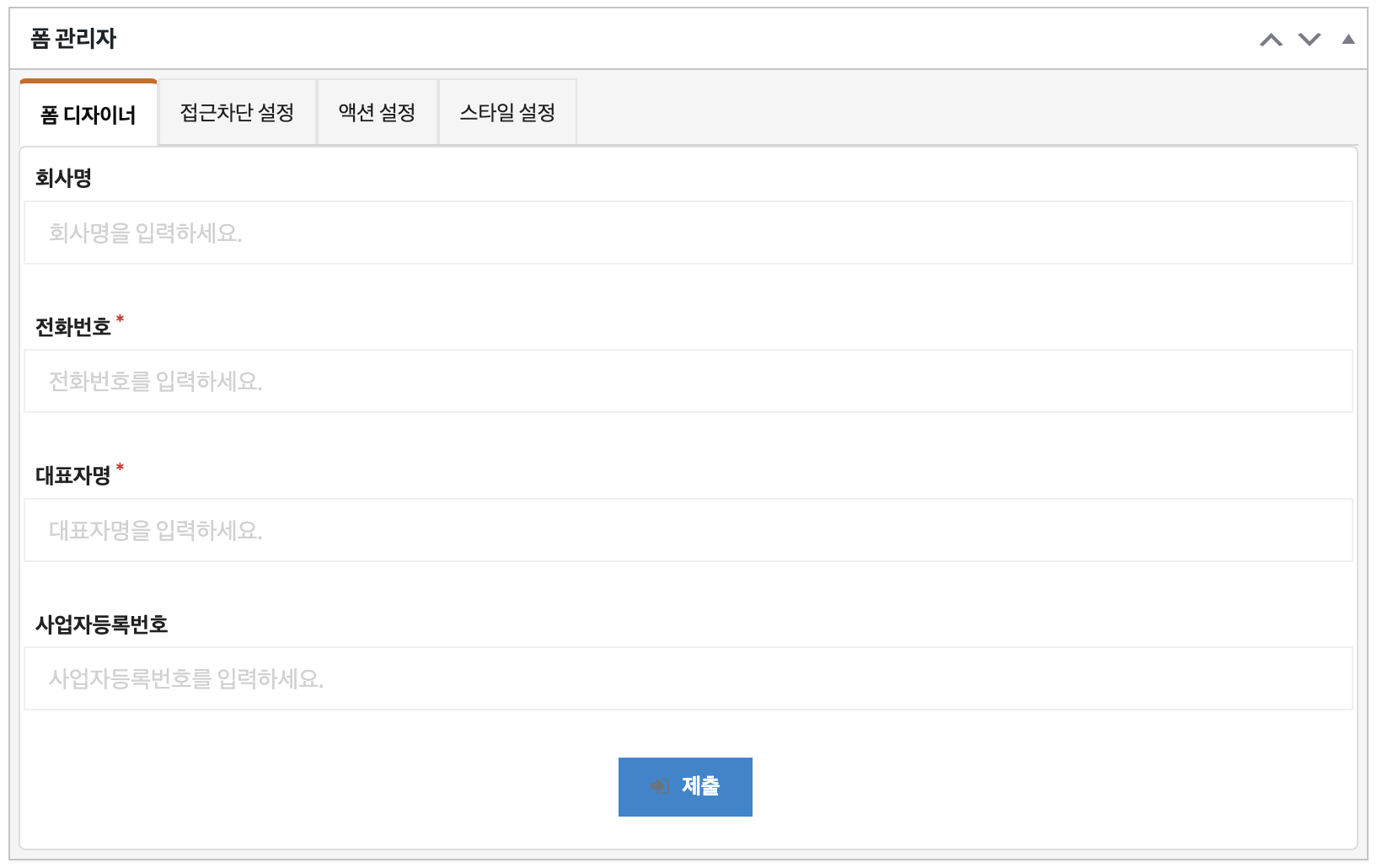
원하는 정보를 입력받을 수 있도록 템플릿을 추가합니다.
액션 설정 #
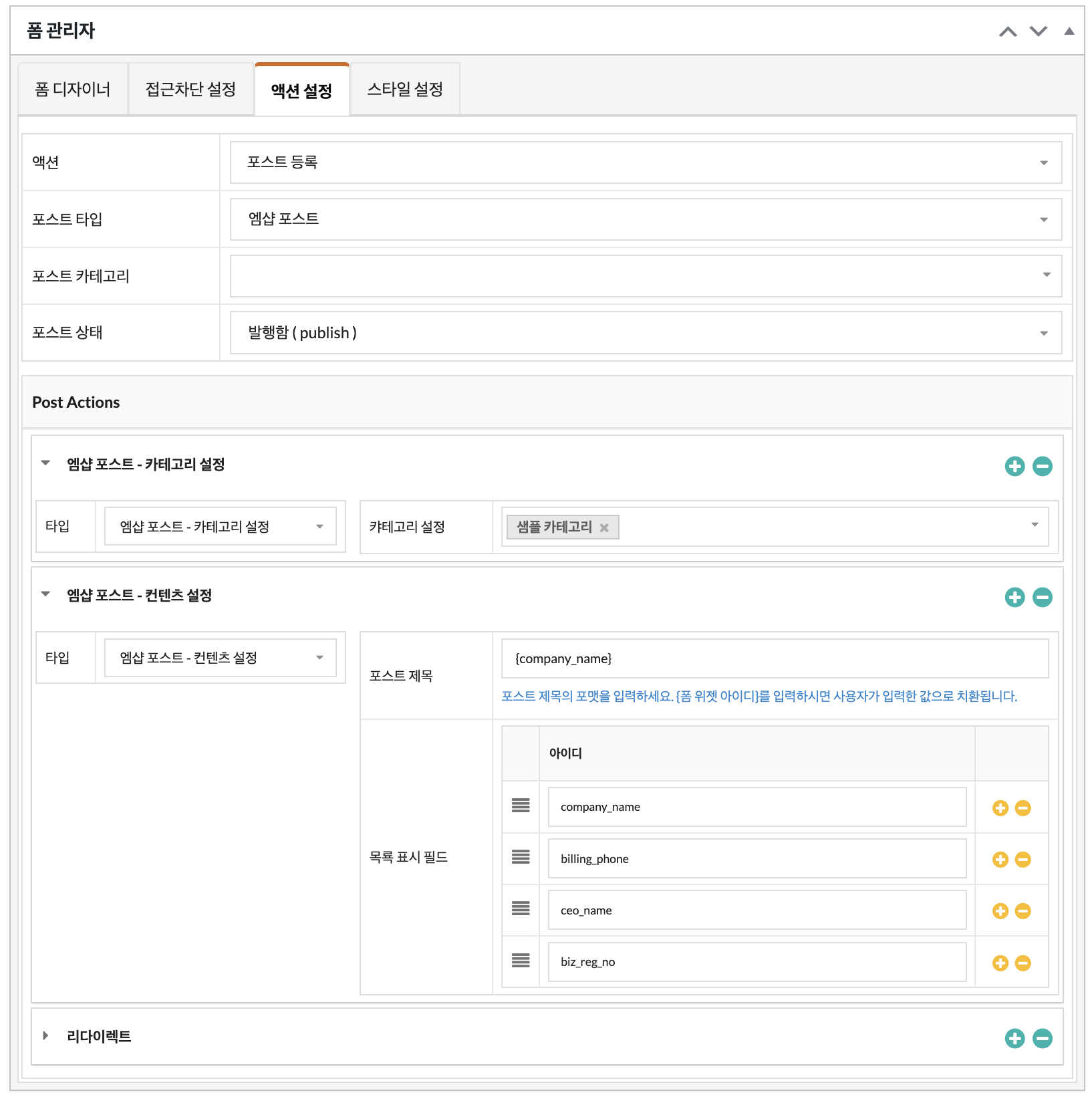
액선은 포스트 등록으로, 포스트 타입은 엠샵 포스트로 설정합니다.
-
엠샵 포스트 – 카테고리 설정 #
[엠샵 포스트 > 엠샵 포스트 카테고리]에서 추가한 카테고리를 지정할 수 있습니다.
사용자가 포스트 등록 시 해당 카테고리에 매칭됩니다.
-
엠샵 포스트 – 컨텐츠 설정 #
[엠샵 포스트 > 엠샵 포스트 목록]에서 미리 보여지는 내용을 지정할 수 있습니다.

포스트 제목 : 목록에서 보여지는 포스트의 제목을 지정합니다.
{first_name}과 같이 {} 안에 필드의 아이디를 추가하면 해당 필드에 입력된 값이 제목이 됩니다.
목록 표시 필드 : 목록에서 보여지는 포스트의 내용을 지정합니다.
예시 #
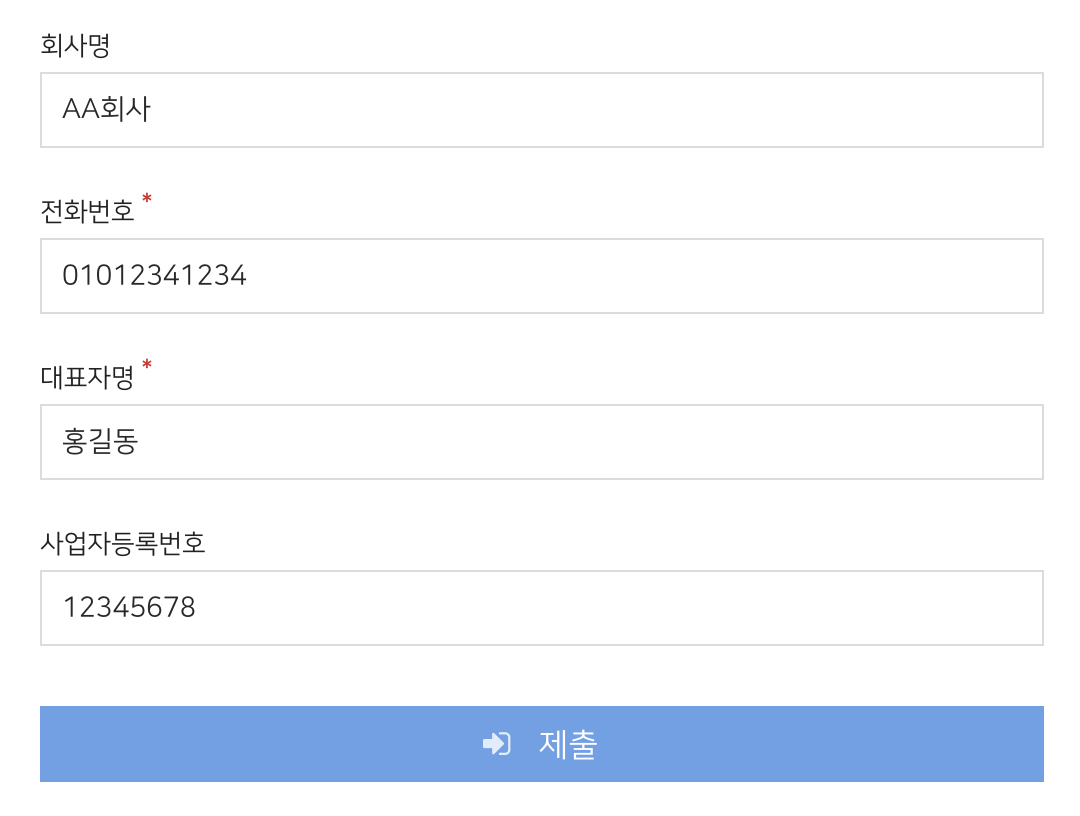
테스트용 계정을 통해 포스트 등록을 진행합니다.
포스트 목록 #
[엠샵 포스트 > 엠샵 포스트 목록]에서 확인해보면 사용자가 등록한 포스트를 확인할 수 있습니다.
포스트 ID (#14116)를 클릭하여 상세한 내용 확인이 가능합니다.

포스트 상세 내용 #
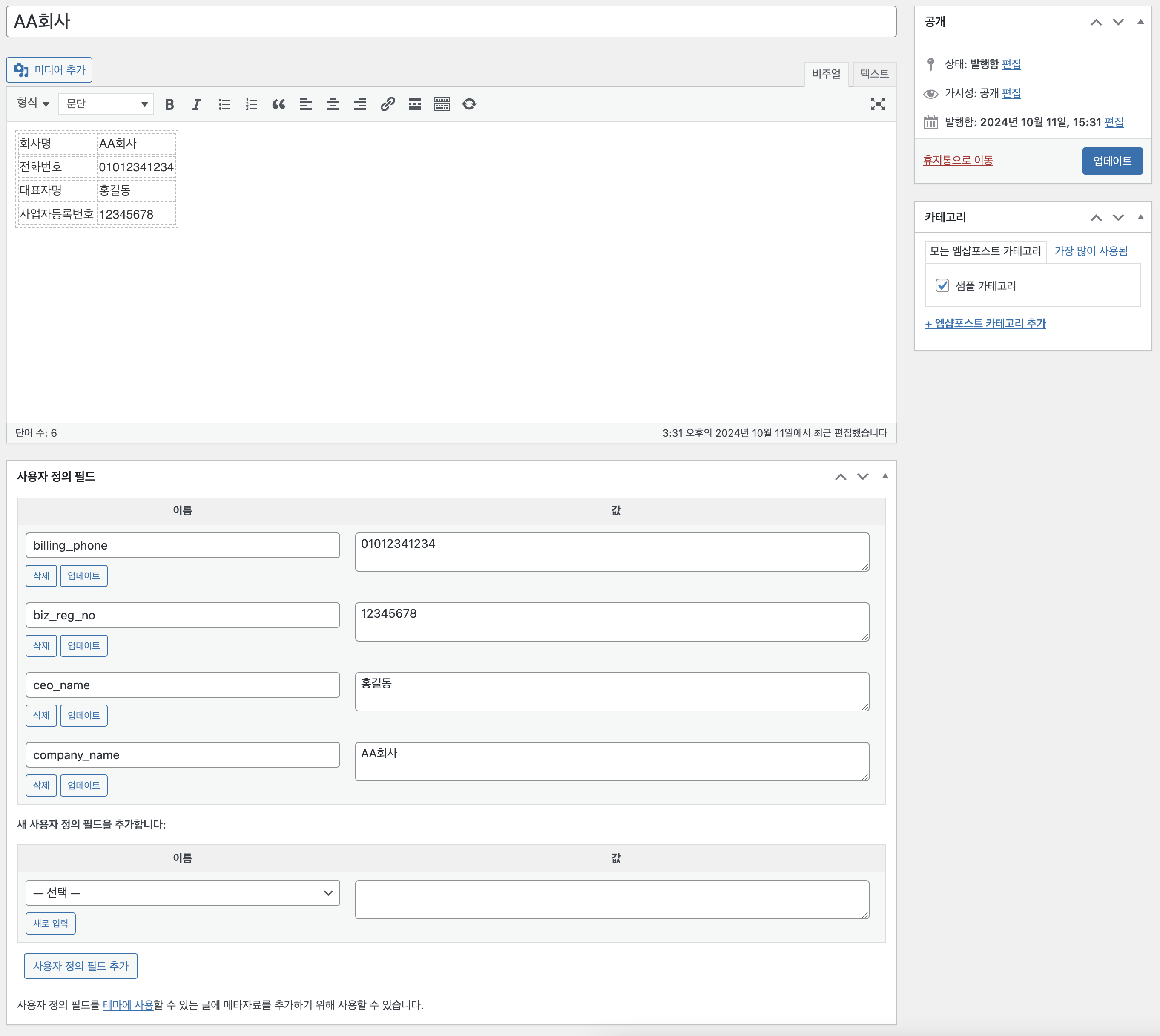
포스트 목록에서 포스트 ID 클릭 시 포스트 상세 내용을 확인할 수 있으며, 카테고리 재지정 등 편집이 가능합니다.
자주 묻는 질문 #
사용자가 입력한 정보는 어떻게 포스트로 등록되나요?
액션을 포스트 등록으로 설정하고 포스트 타입을 엠샵 포스트로 지정하면, 제출된 정보가 포스트로 등록됩니다.
등록된 포스트는 어디서 확인하나요?
엠샵 포스트 > 엠샵 포스트 목록에서 확인할 수 있으며, 포스트 ID를 클릭하면 상세 내용을 볼 수 있습니다.