
핵심 요약: WP Super Cache, WP Rocket 이용 시 멤버스 숏코드가 있는 페이지에 캐시 예외처리 하는 방법을 안내합니다.
캐시 플러그인을 이용하고 계신 경우, 멤버스 숏코드가 있는 페이지에는 캐시가 적용되지 않도록 캐시 예외처리를 해주셔야 합니다.
본 매뉴얼은 기본적으로 가장 많이 사용하는 WP Super Cache 플러그인과 WP Rocket 플러그인의 캐시 예외 처리 방법에 대해 설명합니다.
WP Super Cache 예외 설정 #
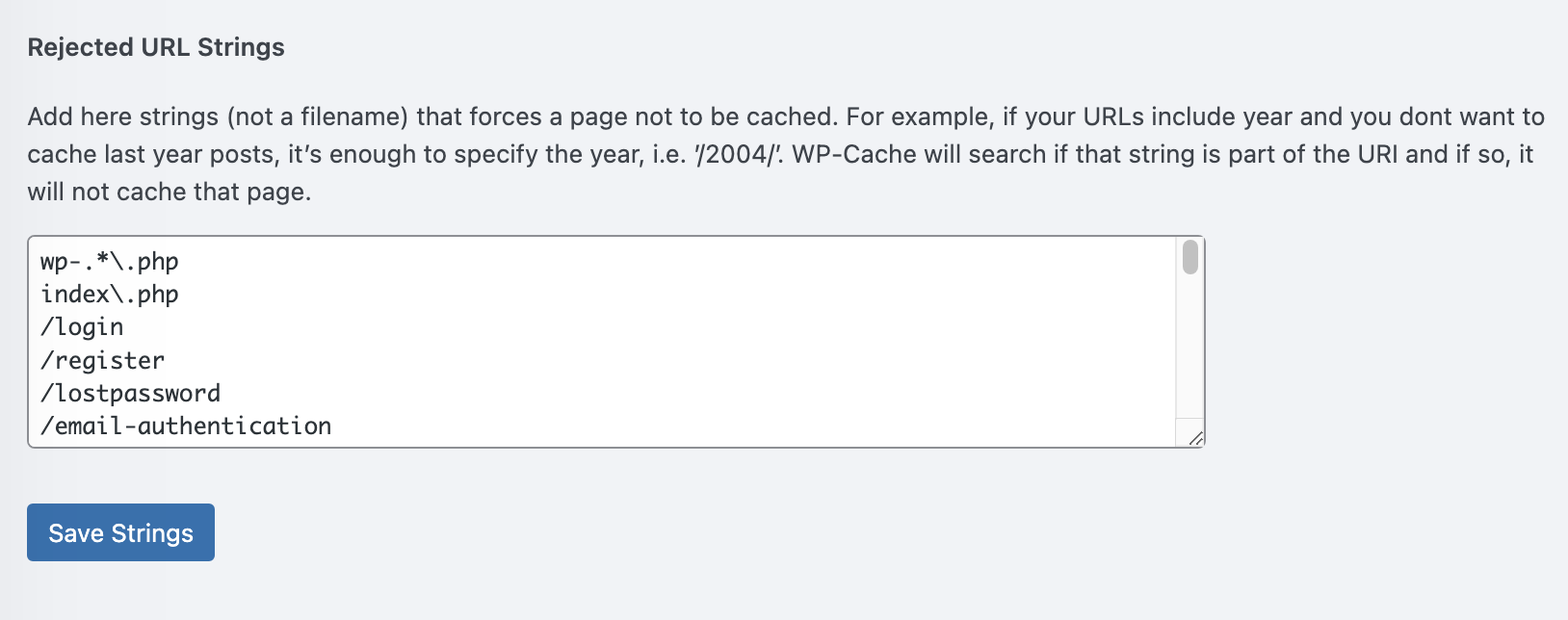
[사이트 설정 > WP Super Cache]를 클릭한 후, 상단의 탭 중에서 [Advanced]를 클릭합니다.

Rejected URL Strings 영역에 /login 을 추가합니다.
(주의) 페이지 URL을 변경하신 경우, 변경하신 URL로 작성해 주셔야 하며, 로그인 페이지 외에도 회원가입, 비밀번호 찾기 페이지 등 멤버스 숏코드가 있는 페이지는 모두 예외 처리를 해주셔야 합니다.
캐시 설정 후에는 사이트 캐시를 삭제해야 합니다.
상단 어드민바의 Delete Cache 버튼을 클릭하여 사이트 캐시를 삭제합니다.
WP Rocket 예외설정 #
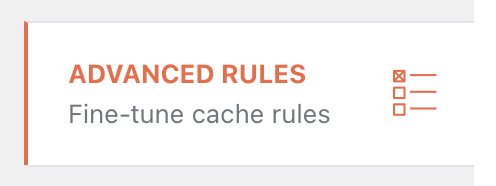
[사이트 설정 > WP Rocket]을 클릭한 후, 좌측의 탭에서 [ADVANCED RULES]를 클릭합니다.
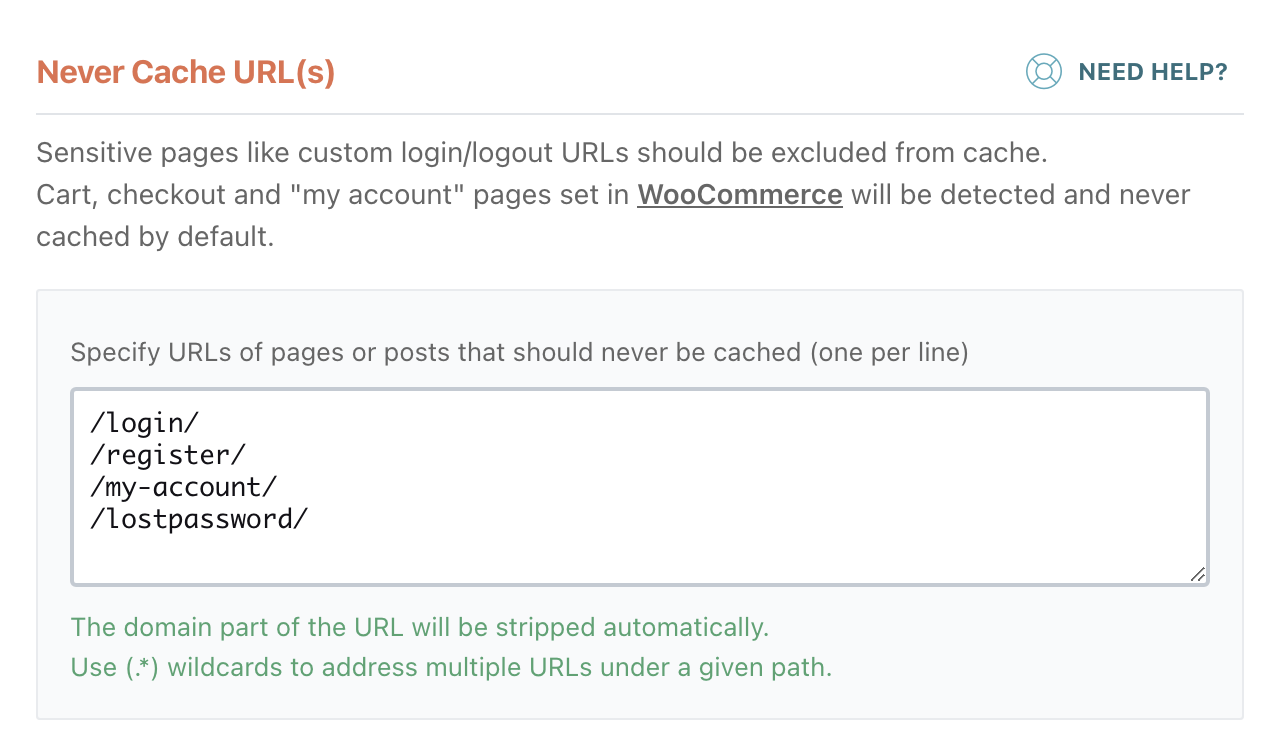
ADVANCED RULES 탭의 Never Cache URL(s) 영역에 /login/을 추가합니다.
(주의) 페이지 URL을 변경하신 경우, 변경하신 URL로 작성해 주셔야 하며, 로그인 페이지 외에도 회원가입, 비밀번호 찾기 페이지 등 멤버스 숏코드가 있는 페이지는 모두 예외 처리를 해주셔야 합니다.
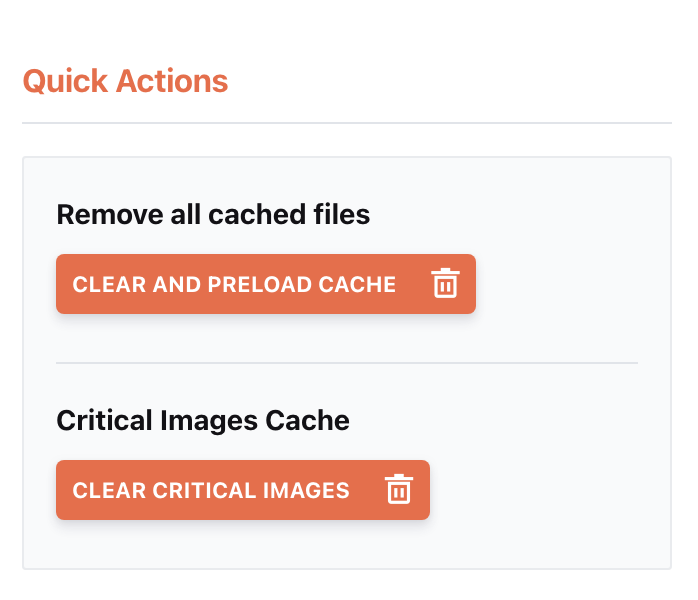
캐시 설정 후에는 사이트 캐시를 삭제해야 합니다.
DASHBOARD 탭의 우측 Quick Actions의 CLEAR AND PRELOAD CACHE 버튼을 클릭하여 캐시를 삭제합니다.
자주 묻는 질문 #
캐시 플러그인 이용 시 멤버스 숏코드가 있는 페이지에 캐시가 적용되면 로그인·회원가입 등이 정상 동작하지 않을 수 있어 예외처리가 필요합니다.
로그인 페이지뿐 아니라 회원가입, 비밀번호 찾기 등 멤버스 숏코드가 있는 모든 페이지를 예외처리 해야 합니다.