
Table of Contents
핵심 요약: 스팸 회원 차단을 위해 관리자 페이지 접속이 제한될 때, 보안 설정 상태에 따른 접속 방법을 안내합니다.
멤버스 플러그인 설치 시 스팸 회원을 차단하기 위해 기본적으로 /wp-admin 경로의 접속이 불가능합니다.
관리자 계정으로도 멤버스 로그인 페이지에서 로그인이 가능합니다.
보안 설정이 되어 있지 않은 경우 #
[엠샵 멤버스 > 멤버스 설정 > 보안 설정(탭)]의 접근제어 기능이 활성화되어 있지 않은 경우, /wp-login.php 경로로 접속하면 워드프레스 로그인 창이 노출됩니다.
보안 설정이 활성화되어 있는 경우 #
로그인 템플릿 설정이 올바르지 않은 상태에서 보안 설정을 활성화하는 경우, 로그인 페이지에서 관리자 계정으로 로그인이 불가하며 /wp-admin, /wp-login.php 경로로도 접근이 불가합니다.
FTP 접속을 통해 멤버스 플러그인 비활성화 후, 로그인 템플릿을 수정해야 합니다.
멤버스 플러그인 비활성화 #
- FTP로 접속하여 mshop-members-s2 폴더명을 변경하여 플러그인을 임시로 비활성화합니다.
- /wp-login.php 경로로 접속하여 관리자 계정으로 로그인합니다.
- FTP로 변경한 멤버스 플러그인 폴더명을 mshop-members-s2로 다시 변경합니다.
- [플러그인 > 설치한 플러그인]에서 멤버스 플러그인을 활성화합니다.
로그인 템플릿 수정 #
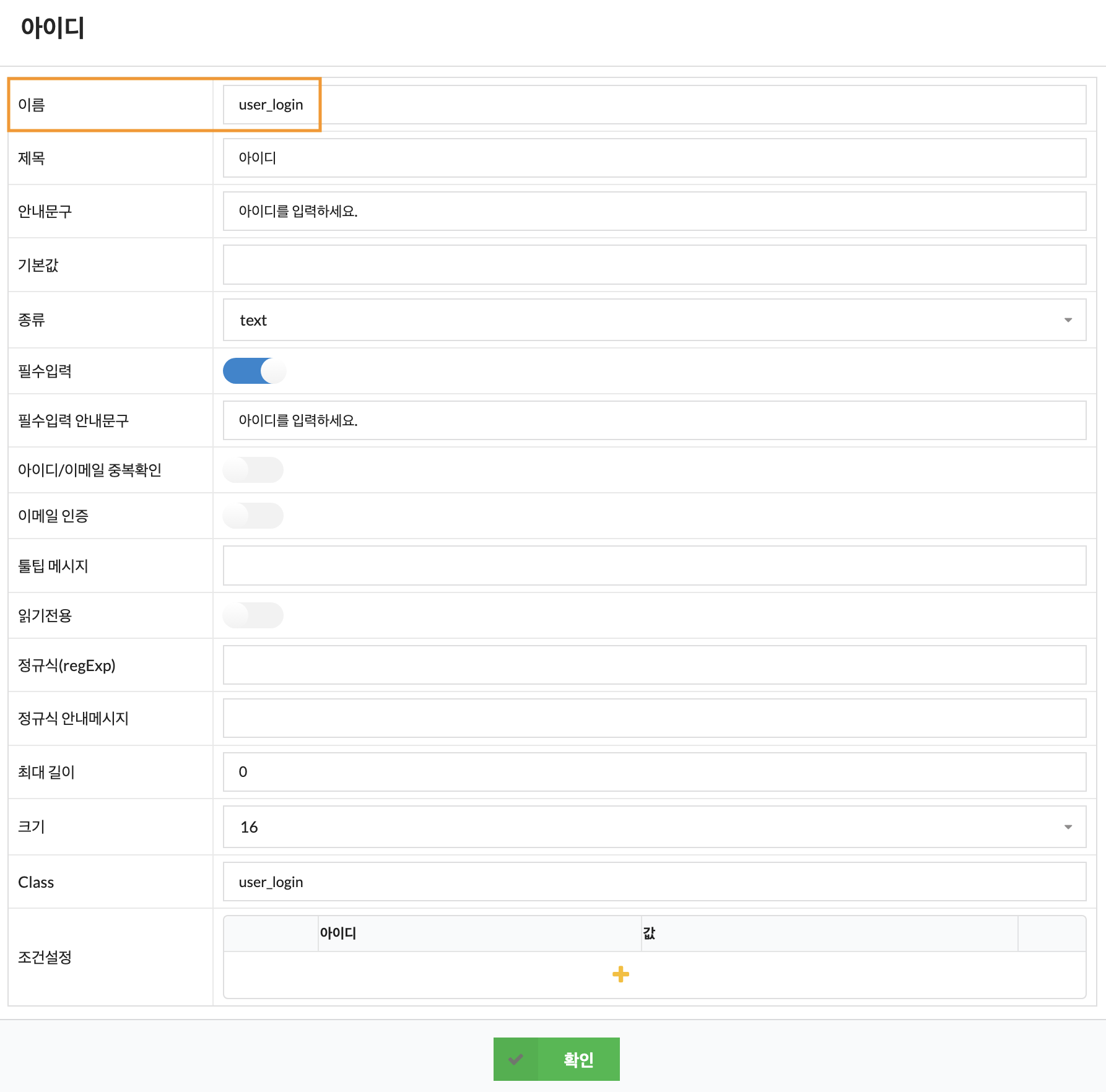
일반적으로 로그인 템플릿에 이메일 대신 아이디 위젯을 추가한 경우, 아이디 위젯의 이름 값이 login으로 설정되어 로그인이 정상 동작하지 않아 발생하는 오류입니다.
[엠샵 멤버스 > 모든 멤버스 템플릿 > 이용중인 로그인 템플릿]에서 아이디 위젯의 이름 값을 user_login으로 변경합니다.
자주 묻는 질문 #
왜 관리자 페이지 접속이 안 되나요?
멤버스 플러그인이 스팸 회원 차단을 위해 기본적으로 /wp-admin 경로 접속을 제한하기 때문입니다.
완전히 접속이 막혔을 땐 어떻게 하나요?
FTP로 접속해 mshop-members-s2 폴더명을 변경해 플러그인을 임시 비활성화한 뒤, 로그인 템플릿을 수정하고 다시 활성화하면 됩니다.